

☒ C006
☐ C009
☐ C007
3 heures
☒ CIEL
☐ En binôme
☐ En groupe
☐ CC1 S'informer sur l'intervention ou sur la réalisation
☐ CC2 Organiser la réalisation ou l'intervention
☐ CC3 Analyser et exploiter les données
☒ CC4 Réaliser une installation ou une intervention
☐ CC5 Effectuer les opérations préalables
☒ CC6 Mettre en service
☐ CC7 Réaliser une opération de maintenance
☐ CC8 Renseigner les documents
☐ CC9 Communiquer avec le client et/ou l'usager
☐ Dossier technique habitation (CCTP + pièces graphiques)
☒ Tutoriel vidéo
☐ Dossier ressource seconde
☐ Dossier technique industriel (schéma…) au format numérisé

☐ Réalisation et maintenance de produits électroniques
☒ Mise en œuvre de réseaux informatiques
☐ Valorisation de la donnée et cybersécurité
En tant que responsable informatique vous avez la charge de la gestion de l’ensemble des ordinateurs de l’entreprise
A la suite de la demande du responsable de l’entreprise, vous êtes chargé de faire une mise à plat de l’ordinateur avec une installation « light » d’Ubuntu, ainsi que des logiciels complémentaires permettant au personnel de l’entreprise de travailler.
1. Préparation de la première clé USB
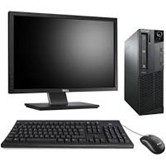
1.1 Effectuer les branchements du PC afin qu’il soit opérationnel
1.2 Démarrer l’ordinateur
1.3 Télécharger sur le site officiel une image disque Ubuntu.
1.4 Une fois le fichier iso téléchargé, télécharger le logiciel Rufus sur le site officiel.
1.5 Lancer le logiciel Rufus après avoir insérer la clé USB, qui servira de support.
1.6 Une fois l’installation sur la clé effectuée, fermer le logiciel.
2. Préparation de la 2ème clé USB
2.1 Télécharger sur le site officiel une image disque Windows 10 (site officiel voir image ci-dessous)
2.2 Cliquer sur télécharger l’outil maintenant
2.3 Lancer le ficher qui a été téléchargé
2.4 Suivre les instructions pour la création d’un support d’installation de Windows 10
2.5 Une fois le fichier iso est téléchargé, et en vous aidant d’internet, crée une clé avec Ventoy
3. Installation de l’iso3.1 Appuyer sur F12 au démarrage
3.2 Lancer le démarrage sur clé USB
3.3 Effectuer l’installation d’Ubuntu
3.4 Une fois la validation de l’enseignant effectué, réaliser la même démarche en utilisant l’autre clé pour installer Windows 10 pro
| R1CH4 - Installation système d'exploitation | |||||||||||
|---|---|---|---|---|---|---|---|---|---|---|---|
| Activités | Compétences | Critères d'évaluation | NE | 0 | 1 | 2 | 3 | Résultat | |||
| R2 : Installation et qualification |
C06-CC6 : Valider la conformité d'une installation | ||||||||||
| Les exigences du cahier des charges sont respectées - L'installation correspond à la demande du client |
0 | ||||||||||
| Les tests sont effectués - La vérification du fonctionnement de chaque logiciel est démontré |
0 | ||||||||||
| C09-CC4 : Installer les éléments d'un système électronique ou informatique | |||||||||||
| La configuration est réalisée | 0 | ||||||||||
| La mise en service est réalisée - Le PC fonctionne normalement après le raccordement |
0 | ||||||||||
| Autonomie |
|
0 | |||||||||
| Note finale |
0 / 60
0.00 / 20
|
||||||||||